
「生成AIって気になるけど、Claudeの使い方 初心者だと何から始めればいいの?」と感じているなら、この記事がそのまま使えるはずです。
本記事にはPRリンクが含まれます。
私自身、リベ大YouTubeでAI活用の話を見てからClaudeを試してみたのですが、最初は「どう話しかければいいかわからない」と戸惑いました。でも、コツをつかむと一気に便利になって、今では毎日のように使っています。リベシティでも「まずは無料で試してみる」という声が増えているのをよく見かけます。
この記事では、Claudeの登録から基本操作、仕事・ブログ・学習での活用例、注意点までを今日から試せる手順に絞って解説します。AIに苦手意識がある方でも、読み終わる頃には「やってみよう」と思えるはずです。
💡 ポイント:Claudeは「正解を出してくれるAI」というより、自分の作業を半分ラクにしてくれる相棒です。この感覚で使うと、初心者でも成果を実感しやすくなります。
- Claudeの使い方 初心者が最初に知るべき基本
- Claudeの使い方 初心者が成果を出せる実践テクニック
- Claudeの使い方 初心者がよく迷う注意点とこの記事のまとめ
その積立、将来いくらになると思いますか?
スライダーを動かすだけで、目標金額に届く年齢まで自動で計算。メールアドレスの入力もいりません。
NISA積立シミュレーターを使ってみる登録不要・完全無料/入力した数字はあなたの端末の中だけで計算されます
Claudeの使い方 初心者が最初に知るべき基本
まずは「Claudeとは何か」「何ができるのか」「どうやって始めるのか」を整理しましょう。ここを押さえておくと、後の実践が格段にスムーズになります。
ClaudeはどんなAIか
Claudeは、アメリカのAnthropic社が開発した対話型AIアシスタントです。文章作成・要約・翻訳・コーディング支援・アイデア出しなど、「文章を使う作業」全般をサポートしてくれるツールです。
特に得意なのは、長い文章を自然に整理したり、条件をつけた文章を丁寧に仕上げたりする作業です。ChatGPTやGeminiと同じ生成AIカテゴリに属しますが、文章の自然さと長文処理のしやすさでClaudeを選ぶ人も少なくありません。
Claudeでできること一覧
初心者が特に使いやすい用途を整理すると、次のようになります。
- 長い文章を短く要約する
- 丁寧なメール文を作る
- ブログの構成案・見出し案を出す
- 比較表を作って整理する
- 仕事の報告書・議事録のたたき台を作る
- 難しい内容をわかりやすく言い換える
- コードの作成・修正(Proプラン以上でより快適)
「正解を出してもらう」というよりも、考える時間を短くして下書きを素早く作るツールとして捉えると、初心者でも失敗しにくいです。
登録方法と利用開始の手順
Claudeの登録は難しくありません。公式サイト(claude.ai)にアクセスし、メールアドレスまたはGoogleアカウントでサインアップするだけです。登録後はすぐに使い始められます。
大まかな流れは次の通りです。
- 公式サイト(claude.ai)にアクセスする
- メールアドレスまたはGoogleアカウントで登録する
- メール認証を済ませる
- チャット画面を開く
- 最初のメッセージを入力して送信する
なお、Claudeの利用は18歳以上が対象で、利用規約への同意が必要です。登録前に確認しておきましょう。
💡 ポイント:Googleアカウントがあれば、メール認証なしでスムーズに登録できます。スマホのGoogleアカウントをそのまま使えるので、初心者にとっては一番簡単な方法です。
無料版と有料版(Proプラン)の違い
Claudeには無料プランと有料のProプランがあります。まずは無料で試して、使用感を確かめてからProプランを検討するのが自然な流れです。
| 項目 | 無料プラン | Proプラン(月額$20目安) |
|---|---|---|
| 使用量 | 制限あり | 無料の約5倍 |
| モデル選択 | 一部 | 全モデル選択可 |
| Projects機能 | なし | あり |
| 優先アクセス | なし | あり(混雑時も使いやすい) |
| 向いている人 | 初心者・お試し利用 | 仕事でよく使う人 |
料金や機能の内容は変更される場合があります。契約前に必ず公式サイトで最新情報を確認してください。
最初の画面の見方と操作の流れ
Claudeを開くと、中央にチャット入力欄があります。ここにメッセージを入力してEnterキーまたは送信ボタンを押すだけで、Claudeが返答してくれます。
最初に確認しておくべきポイントは3つです。
- 入力欄の場所(画面中央〜下部にある)
- 過去の会話履歴の確認方法(左サイドバーに一覧が出る)
- 返答が表示される位置(入力欄の上に会話形式で積み上がる)
画面構成はシンプルなので、まず一度触ってみることが一番の近道です。難しく考えず、試しに「こんにちは」と送るだけで十分です。
Claudeの使い方 初心者が成果を出せる実践テクニック
基本操作がわかったら、次は「どう使えば仕事や生活に役立つか」です。ここでは、初心者でも今日から試せる具体的な使い方を場面別に解説します。

AIツールとして人気が高まっている Claude(クロード)。しかし、
- 「登録したけど何を聞けばいいか分からない」
- 「思ったような回答が返ってこない」
- 「もっと仕事や副業に活かしたい」
という人も多いのではないでしょうか。
実はClaudeは、使い方を少し工夫するだけで回答の質が大きく変わります。
この記事では、初心者でも今日から実践できる 「成果を出すための7つのテクニック」 を分かりやすく解説します。
Claudeを使いこなすと得られる成果
Claudeを上手に活用できるようになると、次のようなメリットがあります。
✅ 作業時間を短縮できる
✅ アイデアの質が向上する
✅ 情報整理や分析が得意になる
✅ 判断力や思考力が強化される
✅ 継続的に成果を出す習慣が身につく
ブログ運営、副業、仕事、学習など、さまざまな場面で役立ちます。
実践テクニック① 目的を明確にして質問する
Claudeに質問するときは、まず目的を明確に伝えましょう。
例えば、
❌ 悪い例
ブログ記事を書いて
✅ 良い例
新NISA初心者向けの記事構成を作ってください
目的が明確になるほど、Claudeはより適切な回答を返してくれます。
実践テクニック② 具体的な条件や背景を伝える
AIは前提条件が分かるほど精度が上がります。
例えば、
- 誰向けなのか
- 文字数
- 用途
- ゴール
を伝えると効果的です。
例
30代会社員向けに、800文字程度で新NISAのメリットを説明してください
このような指示なら、より実践的な回答が得られます。
実践テクニック③ 役割を与えて専門性を引き出す
Claudeは「専門家になりきる」ことが得意です。
例
と設定してから質問すると、専門性の高い回答を得やすくなります。
例文
あなたはSEO専門家です。新NISAに関する記事タイトルを20個提案してください。
実践テクニック④ ステップごとに分けて依頼する
一度に大量の作業を依頼すると、回答の精度が落ちることがあります。
そのため、
- Step1:記事構成を作る記事構成を作る
- Step2:タイトルを作るタイトルを作る
- Step3:導入文を書く
- Step4:本文を作成する
というように、小さく分割して進めるのがおすすめです。
結果的に完成度が高くなります。
実践テクニック⑤ 出力形式を指定する
Claudeは出力形式を指定すると非常に使いやすくなります。
例えば、
- 表形式
- 箇条書き
- リスト形式
- Markdown形式
などです。
例
S&P500とオルカンの違いを表で比較してください
形式を指定するだけで、読みやすさが大幅に向上します。
実践テクニック⑥ フィードバックして精度を高める
最初から完璧な回答を求める必要はありません。
回答に対して、
などフィードバックを行いましょう。
Claudeは対話を重ねることで、より理想的な回答に近づいていきます。
実践テクニック⑦ テンプレートを作って繰り返し活用する
よく使う指示はテンプレート化しておくと効率的です。
例えばブログ運営なら、
記事構成テンプレート
SEOを意識して記事構成を作成してください
メタディスクリプション作成テンプレート
SEO向けに120文字以内でメタディスクリプションを作成してください
アイキャッチ作成テンプレート
ブログ用アイキャッチ画像の構成案を提案してください
このようなテンプレートを保存しておくと、毎回入力する手間が減ります。
さらに成果を加速させるコツ
最新情報を確認する
Claudeを活用する際は、常に最新情報を確認する習慣を持ちましょう。
特にAI業界は変化が早いため、新機能や新モデルの情報収集が重要です。
他ツールと組み合わせる
Claude単体でも優秀ですが、
- ChatGPT
- Canva
- Notion
- Googleスプレッドシート
などと組み合わせることで生産性がさらに向上します。
継続して使い習慣化する
AI活用で最も重要なのは継続です。毎日少しずつでも使うことで、
- 良い質問の仕方
- 効率的な指示方法
- 活用パターン
が自然と身についていきます。
アウトプットにつなげる
学んだことは実際に使いましょう。
例えば、
- ブログを書く
- SNS投稿を作る
- プレゼン資料を作る
- 家計管理を行う
など、実践を通して活用することでスキルが定着します。
質問上手になるコツ(プロンプトの書き方)
Claudeへの質問は、具体的であればあるほど返答の質が上がります。これを「プロンプト」と呼びますが、難しく考える必要はありません。
たとえば、「文章を直して」よりも「この文章を丁寧なビジネスメールに変えて、200文字以内にして」のように伝えると、はるかに使いやすい返答が返ってきます。
上手なプロンプトの3つの要素は次の通りです。
- 目的:何をしたいのか(要約・作成・変換など)
- 条件:文字数・トーン・対象読者など
- 形式:箇条書き・表・メール文など
この3つをセットで伝えるだけで、返答の精度がぐっと上がります。
💡 ポイント:最初は「もっと短くして」「箇条書きにして」など、返答を受けてから追加指示するだけでも十分です。一発で完璧を目指さず、会話を重ねながら仕上げるのがClaudeの自然な使い方です。
仕事で使える場面と活用例
仕事でClaudeが特に役立つのは、「ゼロから書き始めるのが重い」と感じる場面です。たたき台を作ってもらい、自分で手直しするだけで、作業時間がぐっと短くなります。
おすすめの活用場面は次の通りです。
- 会議メモを貼って「要点を3つにまとめて」と依頼する
- 報告書の構成案を出してもらう
- お客様向けのお礼メール文を作成する
- 複数の選択肢を比較表にまとめてもらう
- 社内文書の言い回しを丁寧に整える
そのまま提出せず、必ず自分の目で確認するのが大原則です。生成AIはあくまでたたき台を作るツールであり、最終判断は人間が行います。
ブログ・副業コンテンツへの活用
ブログ運営でもClaudeは非常に相性が良いです。私も記事の構成案やリード文のたたき台をClaudeで作ることがあります。
特に使いやすい場面は次の通りです。
- キーワードから見出し案を複数出す
- 記事のリード文のたたき台を作る
- FAQ形式の質問と回答を作成する
- 文章のトーンを統一する
ただし、検索意図を無視した量産記事はSEO的に逆効果になることがあります。Claudeを「文章の自動化」ではなく「構成の下ごしらえ」に使うのがポイントです。読者が知りたい答えを先に置く、という意識は自分で持ち続ける必要があります。
副業でブログを始めたい方には、Claudeを活用しながら学べる環境としてこちらのサービスも参考にしてみてください。
学習・自己投資への活用
リベ大YouTubeで学んだお金の知識や投資の内容を、自分なりに整理したいときにもClaudeは便利です。難しい内容を「つまり〜ということです」と噛み砕いて説明させたり、暗記用のQ&Aを作ってもらったりできます。
おすすめの学習活用例は次の通りです。
- 「インデックス投資を中学生にわかるように説明して」と依頼する
- 本の内容を貼り付けて要点を3つ出してもらう
- 覚えたい内容を問題形式にしてもらう
- 英語の文章を日本語に訳して要約してもらう
要点を短くまとめる練習にも向いており、インプット効率を上げるツールとして活用できます。
長文要約の使い方とコツ
Claudeは長文の要約が得意です。文章をそのまま貼り付け、条件をつけて依頼するだけで、すぐに整理してくれます。
おすすめの依頼文例を紹介します。
- 「この文章を3行で要約してください」
- 「結論を先に書いて、あとは箇条書きでまとめてください」
- 「専門用語を初心者にもわかるように言い換えてください」
- 「重要な数字だけ抜き出して表にしてください」
ただし、重要な一文が省略されることもあるため、元の内容と見比べる習慣をつけましょう。要約はあくまで補助ツールです。
Projects機能とアーティファクトとは
Proプランでは「Projects(プロジェクト)」機能が使えます。これはプロジェクトごとに指示内容や前提条件を設定できる機能で、毎回同じ説明をしなくて済むようになります。継続的な作業をする人にとっては特に便利です。
また、Claude 4シリーズでは「アーティファクト」機能も注目されています。会話しながらリアルタイムで文書・コード・図表・スライドなどを作成・編集できる機能で、作成物をその場で確認しながら調整できるのが大きな特徴です。
無料版で操作に慣れてきたら、これらの機能を活用するためにProプランへの移行も検討してみてください。
Claudeの使い方 初心者がよく迷う注意点とこの記事のまとめ
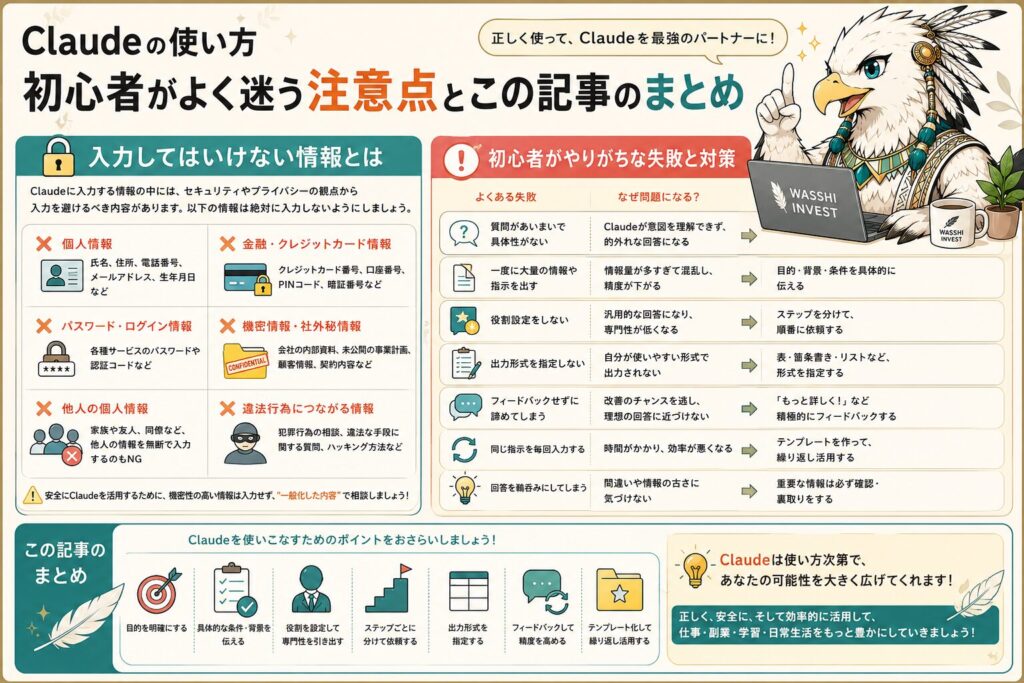
Claudeを使い始めると、必ずいくつかの疑問や不安が出てきます。最後に、初心者がよく迷うポイントと注意事項を整理してから、まとめに入ります。
入力してはいけない情報とは
Claudeは便利なツールですが、入力する情報には注意が必要です。特に次の情報は入力しないようにしましょう。
- 顧客の個人情報(氏名・住所・電話番号など)
- 会社の機密情報・未公開の財務データ
- パスワードや認証情報
- 他人のプライバシーに関わる情報
入力内容は慎重に扱うのが基本です。「これを入れても大丈夫か?」と迷ったら入力しない、というルールを自分で決めておくと安心です。
💡 ポイント:会社で使う場合は、情報セキュリティのルールを事前に確認しましょう。「個人利用OK・業務利用は要確認」という職場も増えています。
入力してはいけない情報とは
Claudeは複数の環境で利用できます。使う場面に合わせて選べるのが便利です。
| プラットフォーム | 対応状況 |
|---|---|
| Webブラウザ(PC) | 対応(claude.ai) |
| デスクトップアプリ | Mac・Windows対応 |
| スマホアプリ | iOS・Android対応 |
スマホアプリは外出先でもすぐに使えて便利です。ただし、機能や表示は環境によって異なる場合があるため、最新情報は公式サイトで確認してください。
AIの使い分け・どれを使えばいいか
生成AIは複数あるため、「どれを使えばいいか」と迷う方も多いです。用途別の特徴を大まかに整理すると次のようになります。
| 比較軸 | Claude | ChatGPT | Gemini |
|---|---|---|---|
| 文章の自然さ | 得意な傾向 | 高い | 高い |
| 長文処理 | 使いやすい | モデル次第 | モデル次第 |
| 画像・検索連携 | 一部対応 | 対応あり | Google検索連携が強い |
| 初心者向きUI | シンプル | シンプル | Googleアカウントで簡単 |
| 得意な用途 | 文章整理・要約・下書き | 幅広い用途 | リアルタイム情報・検索 |
どれが絶対に優れているというわけではなく、自分の用途に合うかどうかが選ぶポイントです。無料で試せるものを比べながら、自分に合うツールを見つけるのが一番安心です。複数のAIを目的別に使い分けている人も増えています。
Claudeをより深く活用したい方は、AI活用の学習サービスも参考にしてみてください。
初心者がやりがちな失敗と対策
最後に、初心者がやりがちな失敗をまとめておきます。これを知っておくだけで、無駄なつまずきが減ります。
- 指示が曖昧すぎる→ 目的・条件・形式をセットで伝える
- 一発で完璧を求める→ 返答後に追加指示して仕上げる
- そのまま使ってしまう→ 必ず自分の目で確認してから使う
- 機密情報を入力する→ 個人情報・社外秘は絶対に入力しない
- 料金を確認せず有料登録する→ 公式サイトで最新プランを確認してから契約する
失敗を恐れずまず試すのが上達の一番の近道です。最初は短い文章から始めて、徐々に使い方を広げていきましょう。
💡 ポイント:Claudeは使えば使うほど「こんな使い方もあるんだ」と気づきが増えます。最初は「日常の文章整理」から始めて、徐々に仕事・ブログ・学習へと広げていくのが、無理のない活用法です。
さいごに:Claudeの使い方 初心者へのまとめ
この記事では、Claudeの使い方を初心者向けに、登録から実践・注意点まで一通り解説しました。
改めてポイントを整理します。
- Claudeはclaude.aiから無料で始められる
- メールまたはGoogleアカウントで即登録・即利用可能(18歳以上)
- プロンプトは「目的・条件・形式」をセットで伝えると精度が上がる
- 仕事・ブログ・学習など幅広い場面で使える
- Proプランは月額$20目安で使用量5倍・Projects機能なども利用可能
- 個人情報・機密情報は入力しない
- 生成結果は必ず自分で確認してから使う
AIに苦手意識がある方も、まずは「こんにちは」と送ってみるだけで大丈夫です。最初の一歩を踏み出すことが、AI活用の最大のコツです。ぜひ今日から試してみてください。
※本記事の情報は公開時点のものです。料金・機能・利用規約は変更される場合があります。最新情報は必ず公式サイトでご確認ください。
※本記事は情報提供を目的としており、特定のサービスへの加入を推奨するものではありません。ご利用の判断はご自身の責任でお願いします。

この記事を読んで積立のイメージがわいたら、ぜひ自分の数字で確かめてみてください。私が作った「実績モード版」なら、目標から毎月の積立額を逆算できて、NISAで得する税金や何歳でFIREできるかまで無料で分かりますよ。
あなたは何歳で「働かなくてよくなる」?
今の年齢・毎月の積立額・利回りを入れるだけ。FIREできる年齢とNISAで浮く税金まで、その場で計算します。
無料でシミュレーションしてみる登録不要・完全無料/入力した数字はあなたの端末の中だけで計算されます