「毎日一人で画面に向かって、企画を練り、記事を書き、リサーチに追われる……。誰か有能なアシスタントが隣にいてくれたらなぁ」
そんなふうに感じたことはありませんか?僕も50代になり、ブログ運営を効率化しようと試行錯誤する中で、ついに「これだ!」という答えに辿り着きました。それが、Windows 11 Pro環境で実現する、Claudeとの「Cowork(共同作業)」です。
正直、最初は「Home版でも十分じゃない?」と思っていました。でも、AIを単なるチャットツールから「PC操作までこなす相棒」に進化させるには、Pro版へのアップグレードが最短ルートだったんです。
今回は、なぜ僕がわざわざPro版を選んだのか、そしてClaudeとのコワークで僕の作業がどう激変したのかを、実体験ベースでお話しします!

その積立、将来いくらになると思いますか?
スライダーを動かすだけで、目標金額に届く年齢まで自動で計算。メールアドレスの入力もいりません。
NISA積立シミュレーターを使ってみる登録不要・完全無料/入力した数字はあなたの端末の中だけで計算されます
1. なぜ「Claude Cowork」のためにWindows 11 Proが必要だったのか?
「Claudeのデスクトップアプリを入れるだけならHome版でもいいよね?」 確かにその通りです。でも、もしあなたが僕と同じように、「AIにリサーチを任せて、その間に自分はコーヒーを淹れたり、キャンプの計画を立てたりしたい」と願うなら、話は別です。
仮想化の安定性が「AIの足腰」を強くする
ClaudeにPC操作を任せる「Computer Use」のような機能や、Pythonを動かして自動化を組む際、Windowsの中で仮想的に別のシステムを動かす技術(WSL2やDockerなど)が活躍します。
Home版でも動くには動きますが、Pro版はここが「本職」。 OSレベルでのリソース管理が強力なので、AIがバックグラウンドでガシガシ働いていても、メインの執筆作業がカクつくことがありません。この「作業を止めない安心感」こそ、効率化を求める僕らが一番欲しかったものですよね。
【用語解説:仮想化とは?】 パソコンの中にもう一つ、実験用の専用ルームを作るようなイメージです。Pro版はこの「専用ルーム」を作るのが得意なので、AIという新しい住人が暴れても、家全体(PC)が壊れる心配がありません。

2. Claude Cowork(共同作業)で実現した「異次元の時短術」
Pro版にアップグレードして、環境を整えた結果。僕の作業デスクには「見えない有能な部下」が常駐するようになりました。具体的に何ができるようになったのか、いくつか紹介します。
① リサーチからExcelまとめまで「丸投げ」
以前はブラウザのタブを30個くらい開いて、あちこちからコピペして……とやっていました。今はClaudeに「この記事のキーワードに関連する最新情報を5サイト分調べて、Excelのフォーマットにまとめておいて」と頼むだけ。 彼(Claude)がマウスを動かして調べている間、僕はリビングで家族と話したり、次のブログの構想を練ったりできています。
② 「論理の番人」としての校閲
自分一人で書いていると、どうしても論理が飛躍したり、同じ言葉を繰り返したりしがち。Claudeを「横」に置くようになってからは、書き終わった瞬間に「この構成、読者に伝わるかな?」と壁打ちできます。 「ここが矛盾していますよ」と即座に指摘してくれる相棒がいる安心感。これは孤独な個人ブロガーにとって、最高の救いです。
③ 「書く」から「選ぶ」ディレクションへ
ゼロから文章を作るのは苦痛ですが、Claudeに出してもらった3つの案から「いいとこ取り」をして整えるのは、ディレクターとしての楽しい仕事です。 自分の能力が2倍にも3倍にも拡張されたような感覚。これこそが、AIを使いこなす醍醐味ですよね。
3. Windows 11 HomeからProへアップグレードする方法

「自分もAIをフル活用したいけど、再インストールとか面倒そう……」 安心してください。今のWindowsは、データを消さずに、プロダクトキーを入れるだけでアップグレードが完了します。
- 設定から「ライセンス認証」を開く
- Microsoft Storeに移動するか、購入したプロダクトキーを入力
- 数回の再起動(15分〜30分程度)で完了!
私の場合、本当は新型MacBook Air M5チップが喉から手が出るほど欲しかったのですが、ここはぐっとこらえて今使っているデスクトップパソコンのゲーミングPC GALLERIAをアップグレードすることにしました。


 ポチップ
ポチップ


「Claudeのワークスペースの起動に失敗しました」とエラーの原因と解決法
しかし、Claudeを立ち上げたところ、Windows 11 Homeの時のまま、エラーが発生したままでした。

Claude初心者の私では解決方法なんて分かるわけなく、解決方法についてClaudeのチャットでスクリーンショットを撮っておいたエラー画面と一緒に質問してみました。

Claudeからの回答を読みやすく載せると👇
つまり… Windows 11 Proにアップグレードした時に、ファイルが圧縮・暗号化された状態になってしまって、Claude CoworkのVMディスク(.vhdxファイル)が起動できなくなってる 🤯
中略
🔧 解決手順
ステップ① まずファイルの状態を確認しよう
Windows-MCP連携を使用しました
ファイル見つかった! 8.8GBのvhdxが2つある! 🎉 次に圧縮・暗号化を解除するよ!
ステップ② PowerShellで圧縮・暗号化を解除
Searched available tools
まず2つのvhdxファイルの圧縮・暗号化属性を確認するよ! 🔍
PowerShell
犯人確定! 🚨 Compressed = True になってる!これが原因! Windows 11 Proアップグレード時にNTFS圧縮が有効になったんだね。
ステップ③ 圧縮を解除する!(少し時間かかるよ)
PowerShell
完了!🎉 念のためフォルダ全体も確認・解除しておくよ 🛡️
PowerShell
完璧! 全部解除できた!✅ 最後に解除できてるか確認!
PowerShell
✅ 修正完了!
| 項目 | 修正前 | 修正後 |
|---|---|---|
| ファイル属性 | Archive, Compressed 🔴 | Archive のみ ✅ |
| 圧縮状態 | 圧縮あり | 圧縮なし |
🚀 次にやること
- Claude Coworkを再起動してみて!
- 起動できたらOK 🎉
- もしまた同じエラーが出たら、PCを再起動してからもう一度試してみて!
💡 なんでこうなったの?(豆知識)
Windows 11 Proアップグレード時に、NTFS圧縮(ファイルを小さくして保存する機能)がフォルダに適用されることがある。でも仮想マシンの.vhdxファイルは圧縮されたままだとHyper-V(仮想化の仕組み)が読めないんよ。だから起動できなくなってたわけ! 🤓
ここまでClaudeが自動で問題解決までしてくれましたので、言われるままに再起動してみました…
が、まだ解決しなかったので再度Claudeに動揺の質問を投げてみました。
まだ同じエラー出てるね!😤 今度は別のファイルが犯人だよ!
エラーを読むと:
...\claudevm.bundle\smol-bin.vhdx (Lun 1)' を開けませんでしたsmol-bin.vhdx っていう別のファイルも圧縮されてる!さっきは rootfs.vhdx だけ直したけど、もう一個あったわ 😅 まとめて全部直そう!
PowerShell
やっぱり! smol-bin.vhdx が圧縮されたまま! 即解除するよ 💪
PowerShell
解除完了!🎉 念のため全vhdxの状態を最終確認!
PowerShell
✅ 全部OKになった! 🎊
| ファイル | 状態 |
|---|---|
| rootfs.vhdx | ✅ 圧縮なし |
| sessiondata.vhdx | ✅ 圧縮なし |
| smol-bin.vhdx | ✅ 圧縮なし(← 今回の犯人) |
今すぐClaude Coworkを起動してみて! 🚀
もし起動できたら万々歳だけど、また別のvhdxが引っかかる可能性もゼロじゃないから、エラーが出たらまた貼ってくれれば即対応するよ!💪
🛡️ 再発防止のおすすめ
今後またアップグレードや設定変更があったとき用に、PowerShellで一発チェック&解除するコマンドを覚えておくといいよ:
略
結果的に無事Windows 11 HomeからProにアップグレードしたことでClaude Coworkが使えるようになりました🎉

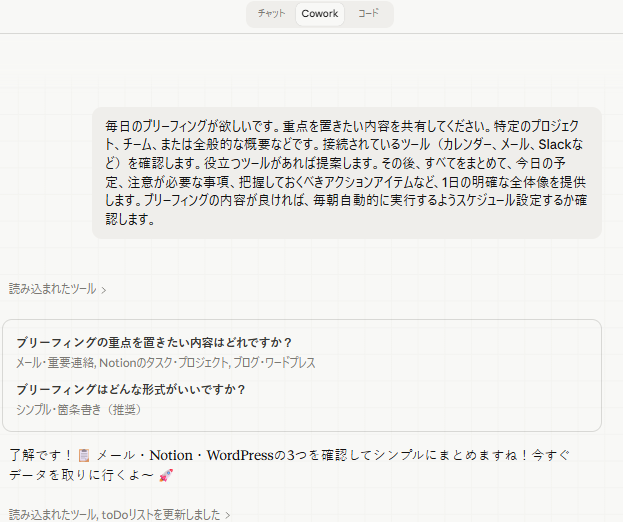
さっそくClaude Coworkにある【アイデア】からデイリーブリーフィングを作成してみることにしました。

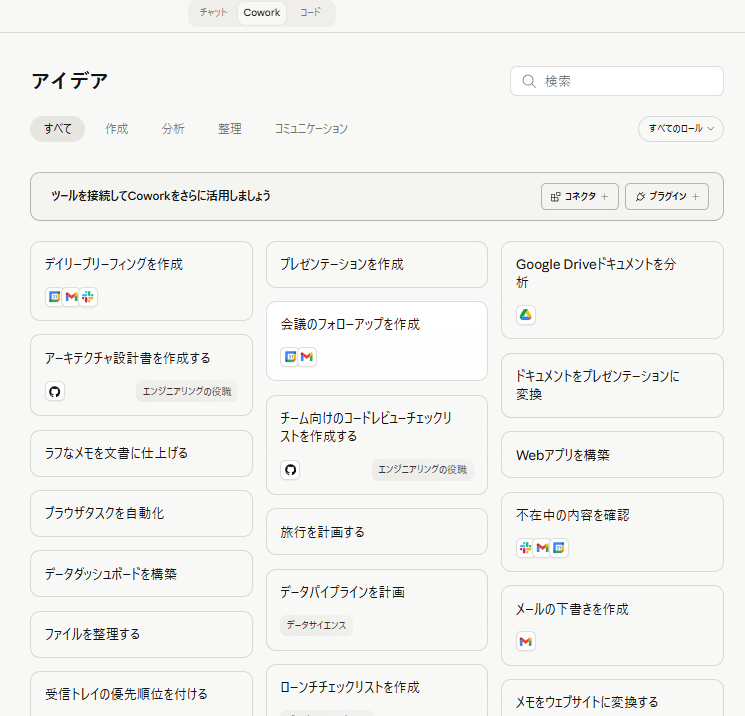
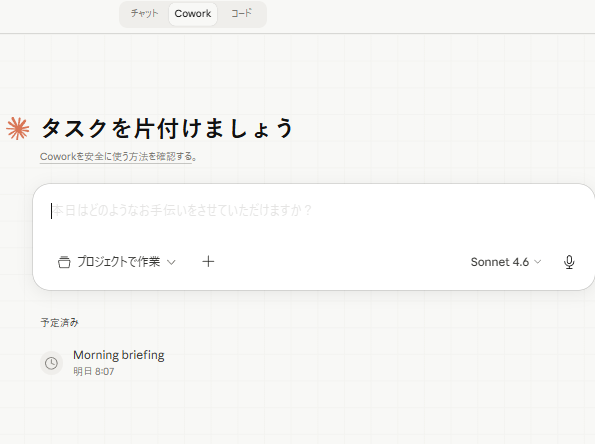
GmailやNotionのアプリなど連携しておけば、TodoリストやタスクなどをClaudeが読み込んで、その日にすべきタスクやTodoなどをClaudeがスケジュールに合わせて教えてくれるように設定することも出来ます。
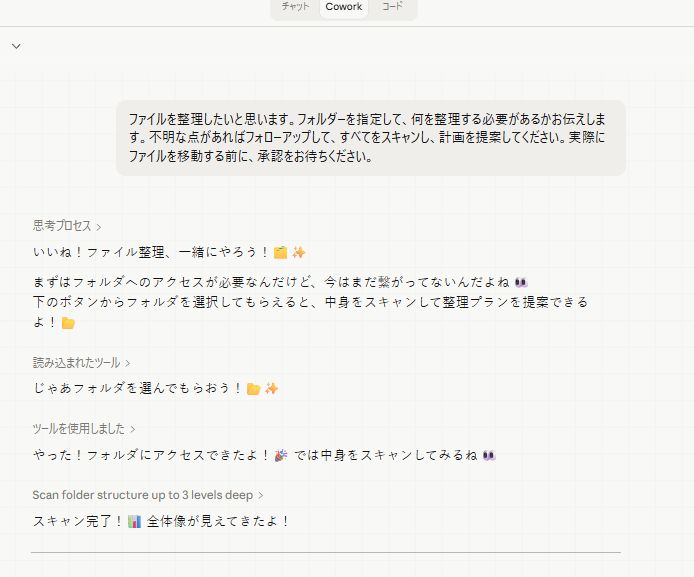
これは感激レベル!使ってみると分かるけど、今まで面倒で後回しにしていたフォルダ分けやファイルのタイトル変更などもCoworkならチャットで指示するだけで、Coworkが自動で対応してくれます。こんな感じで👇
今までのChatGPTやGeminiとは違ったAIであることが実感できます。ぜひClaudeをインストールしてCoworkを使ってみてください。
個人的には、できれば今後はAppleのMacBook Air M5を購入して自宅でも外出先からでもClaudeを使いこなしたいと思っています。
しかし私のようにMacBookなど持ってなくてWindowsユーザーならば、ぜひHome版からPro版にアップグレードして月額課金してでもClaude Coworkを体験してみた方がいいと思います。
そうすることで、あなたのPCは「AIが自由に動き回れる高性能な工房」に生まれ変わります。
【購入のヒント】 Microsoft Storeで直接買うのも手ですが、Amazonなどで「Windows 11 Pro へのアップグレードライセンス」を探すと、少しお得に手に入ることがありますよ。 :Windows 11 Pro アップグレード版]
AmazonでWindows 11 HomeからWindows 11 Proへアップグレードするために購入できる製品には、主に「オンラインコード版」と「DSP版」の2種類があります。
現在のHome環境を維持したまま手軽にアップグレードしたい場合は、オンラインコード版が最もスムーズです。
Amazonで購入可能な主な製品
Windows 11 Pro オンラインコード版は、購入後すぐにプロダクトキーが発行される形式です。パッケージの到着を待つ必要がなく、設定画面からキーを入力するだけでアップグレードが開始されます。
- 最短でアップグレード可能: 購入履歴からキーをコピーして貼り付けるだけです。
- 再利用性: Microsoftアカウントに紐付けることで、PCを買い替えた際もライセンスを移行できる「リテール版」に該当します。
Windows 11 Pro DSP版は、本来はPCパーツとセットで販売されるライセンスですが、Amazonでは単体に近い形(USBインストーラー等とのセット)で販売されています。
- コストを抑えられる: オンラインコード版よりも安価に販売されていることが多いです。
- 制限事項: 最初にインストールしたPC(またはセットのパーツ)と紐付くため、将来別のPCにライセンスを移すことは原則できません。
Windows 11 Pro DSP版(インストールUSB付)は、ライセンスキーと一緒にOSのインストール用データが入ったUSBメモリが同梱されているタイプです。
- クリーンインストールに便利: ネット環境が不安定な場所でのOS再インストールや、新規PCへの導入に向いています。
購入後のアップグレード手順
Amazonでプロダクトキーを入手した後の操作は以下の通りです。
- Windowsの**「設定」**を開きます。
- 「システム」 > **「ライセンス認証」**を選択します。
- **「Windowsのエディションをアップグレード」の項目にある「プロダクトキーを変更する」**の「変更」をクリックします。
- Amazonで購入した25文字のプロダクトキーを入力して「次へ」進むと、Pro機能の有効化が始まります。
比較まとめ
| 製品タイプ | 特徴 | こんな方におすすめ |
| オンラインコード版 | 即時発行、PC買い替え時も移行可能 | 最もおすすめ。手間をかけず確実に移行したい方 |
| DSP版 | 価格が安い、セットパーツと紐付け | 初期費用を抑えたい、特定のPCで使い倒す方 |
| USB付モデル | インストールメディアが付属 | ネットを使わずOSを再導入する可能性がある方 |

まとめ:AIを使いこなす自分が、一番好きになる
WindowsをProにし、Claudeを「道具」から「パートナー」に変えたことで、僕の生活は変わりました。 深夜まで及んでいた作業が夕方には終わり、株式投資や自己投資する余裕が生まれたんです。
「AIに仕事を奪われる」のではなく、「AIを使って、自分の自由な時間を創り出す」。 このワクワクする体験、ぜひあなたも味わってみてください。
最新のAIを乗りこなして、スマートに仕事を片付ける。そんな自分を、ちょっと誇らしく思えるはずですよ!

この記事を読んで積立のイメージがわいたら、ぜひ自分の数字で確かめてみてください。私が作った「実績モード版」なら、目標から毎月の積立額を逆算できて、NISAで得する税金や何歳でFIREできるかまで無料で分かりますよ。
あなたは何歳で「働かなくてよくなる」?
今の年齢・毎月の積立額・利回りを入れるだけ。FIREできる年齢とNISAで浮く税金まで、その場で計算します。
無料でシミュレーションしてみる登録不要・完全無料/入力した数字はあなたの端末の中だけで計算されます