
最近、リベシティでも話題沸騰中のAIである【Claude(クロード)】
今まではChatGPTやGeminiなどは活用してきたものの、まったくのClaude初心者である私自身が、何も知らない状態から学んでいきながら、知識と経験を蓄えられるように、そして読者の皆さんにも少しずつでも情報提供していけるようにチャレンジしていこうと思います。
ということで、今回は「ClaudeってChatGPTと何が違うの?」「専門用語が多くて難しそう…」「本当に初心者でも使えるの?」という不安を感じていているあなたにClaudeについて初歩の初歩からお伝えしていこうと思います。
結論からお伝えすると、Claudeは専門知識ゼロでも今日から使える、最強のAIアシスタントです。
普通の日本語で話しかけるだけで、文章作成・要約・副業サポートまで、幅広く対応してくれます。
本記事では2026年04月時点の最新情報をもとに、Claude初心者向けの使い方を登録手順から活用法まで、やさしく丁寧に解説します。
📌 この記事でわかること
・Claudeとは何か(専門用語なしで解説)
・無料・有料プランの違い
・ChatGPT・Geminiとの比較
・登録から初めての使い方まで
・2026年の新機能「Claude Cowork」とは
その積立、将来いくらになると思いますか?
スライダーを動かすだけで、目標金額に届く年齢まで自動で計算。メールアドレスの入力もいりません。
NISA積立シミュレーターを使ってみる登録不要・完全無料/入力した数字はあなたの端末の中だけで計算されます
Claude(クロード)とは?初心者向けに解説

Claudeを一言で言うと「AI話し相手&作業代行ツール」
Claudeは、アメリカのAI企業「Anthropic(アンソロピック)」が開発した会話型AIです。Anthropicは「安全で信頼できるAIを作ること」を最も大切にしている会社で、元々OpenAI(ChatGPTの開発元)で働いていた研究者たちが独立して設立しました。
Claudeにできることを、初心者の方にわかりやすく言うと:
- 文章の作成・添削・要約
- 副業・ブログの企画サポート
- 日常の相談・アドバイス
- 資料作成・プレゼン構成
- プログラミング補助(非エンジニアでもOK)
「Claudeはコード専用ツール」は大きな誤解です。エンジニアだけのツールではなく、副業相談・ブログ運営・日常の悩みまで、誰でも活用できます。
💡 ポイント:Claudeは普通の言葉で話しかけるだけで使えます。専門知識もプログラミングも一切不要。まずは「こんにちは」から始めてみましょう。
Claudeの最新モデルは?(2026年04月時点)
2026年04月現在、Claudeには用途や予算に応じて選べる複数のモデルが用意されています。初心者が最初に使うべきは Claude Sonnet 4.6 です。
| モデル名 | 特徴 | おすすめの使い方 |
|---|---|---|
| Claude Haiku 4.5 | 軽量・高速 | シンプルな質問・短文作成 |
| Claude Sonnet 4.6(★おすすめ) | バランス型・実務向き | ブログ・資料作成・日常業務 |
| Claude Opus 4.6 | 最高精度・高負荷対応 | 長文分析・複雑なリサーチ |
初めての1ヶ月は Sonnet 4.6 だけで十分です。「もっと深い分析がしたい」と感じたタイミングでOpusに切り替えれば大丈夫です。
Claudeの料金プランは?無料でどこまで使える?
Claudeはメールアドレスと電話番号さえあれば、クレジットカード不要で無料登録できます。
| プラン | 月額料金 | 主な制限 | Cowork機能 | おすすめ度 |
|---|---|---|---|---|
| Free(無料) | $0(0円) | メッセージ数・長さで変動制限あり | ❌ 使用不可 | ★★★☆☆ |
| Pro(★入門おすすめ) | $20/月(約3,000円) | 5時間ごとにリセット | ✅ 利用可 | ★★★★★ |
| Max 5x | $100/月 | Proの5倍の利用枠 | ✅ 優先利用 | ★★★★☆ |
| Max 20x | $200/月 | Proの20倍の利用枠 | ✅ フル活用 | ★★★★☆ |
| Team | $25〜$150/人/月 | チーム管理機能あり | ✅ 利用可 | ★★★★☆ |
※2026年04月時点の料金。為替変動により円換算は変わります。最新情報はAnthropicの公式サイトで必ずご確認ください。
また、2026年4月1日より、日本の利用者に対して消費税(10%)が現在の価格に上乗せして請求されるようになりました。ご注意ください。
無料プランでもClaude自体の機能を試せますが、無料プランではClaude Coworkが一切使えず、メッセージ制限も厳しいため、本格活用には向きません。まず1ヶ月Proプランを試して判断するのがおすすめです。
そんなときに役立つのがClaude公式サイトです。まずは無料登録して、使い心地を体感してみてください。
登録方法を4ステップで解説
Claudeへの登録はとても簡単です。以下の手順で進めてください。
- Step1:公式サイトへアクセス Claude公式(claude.ai)を開く。スマートフォンはApp Store / Google Playからアプリをダウンロードも可。
- Step2:サインイン Googleアカウントまたはメールアドレスでサインイン。どちらでも機能の違いはありません。
- Step3:メール認証 登録したメールアドレスに確認メールが届くので、リンクをクリックして本人確認を完了。
- Step4:電話番号認証 利用規約に同意し、電話番号でSMS認証を行えば完了です。
💡 初期設定のコツ:登録後は「プロフィール → User Preferences → Memory → Projects」の順で初期設定を行うと、Claudeの使い勝手が一気に向上します。
Claude初心者が最初に覚えたい使い方と活用法

基本の使い方:話しかけるだけでOK
Claudeの最大の強みは「普通の日本語で話しかけるだけで使える」という手軽さです。難しいコマンドも呪文のようなプロンプトも不要。
例えば、このように話しかけるだけで答えてくれます:
- 「来週の会議でプレゼンの構成を考えて」
- 「この文章をわかりやすく書き直して」
- 「副業でブログを始めたい。何から始めればいい?」
チャットの入力・出力は日本語に完全対応しているので、言語の壁は一切ありません。
回答の質が上がる指示の出し方(プロンプトの書き方)
もう少し質の高い回答を引き出したいときは、「前提・目的・出力形式」の3点を意識して指示を出してみましょう。
✅ 実践テンプレート例
前提:会社員、副業でブログを始めて3ヶ月
目的:月1万円の収益化に向けた記事テーマを提案してほしい
出力形式:テーマ案5個+各テーマの概要を100字以内で
このように「前提→目的→出力形式」を3点セットで伝えると、Claudeの回答精度が大幅に向上します。
試しにClaudeで実際に指示を出して使ってみると、Claudeが他のChatGPTやGeminiと違う点が見えてくると思います。
副業・ブログ運営での具体的な活用例
Claudeは副業・ブログ運営との相性が抜群です。以下のような用途で毎日フル活用できます:
- 📝 記事構成の作成:「このキーワードで記事を書きたい。見出し構成を作って」
- 🔍 キーワード選定:「初心者向けのAI活用ブログで狙えるキーワードを提案して」
- ✏️ 文章添削:「以下の文章を読みやすく添削して(文章を貼り付け)」
- 📊 データ分析:「この売上データの傾向を分析して」
- 📧 メール文面作成:「取引先へのお断りメールを丁寧な文体で作って」
「〜という不安も、Claudeなら解決できます」という声が多く、1日1時間しか副業に充てられない方にとっての強力な助っ人になります。実際に試してみたい方は、まずClaude(無料プランで登録)からスタートしてみてください。
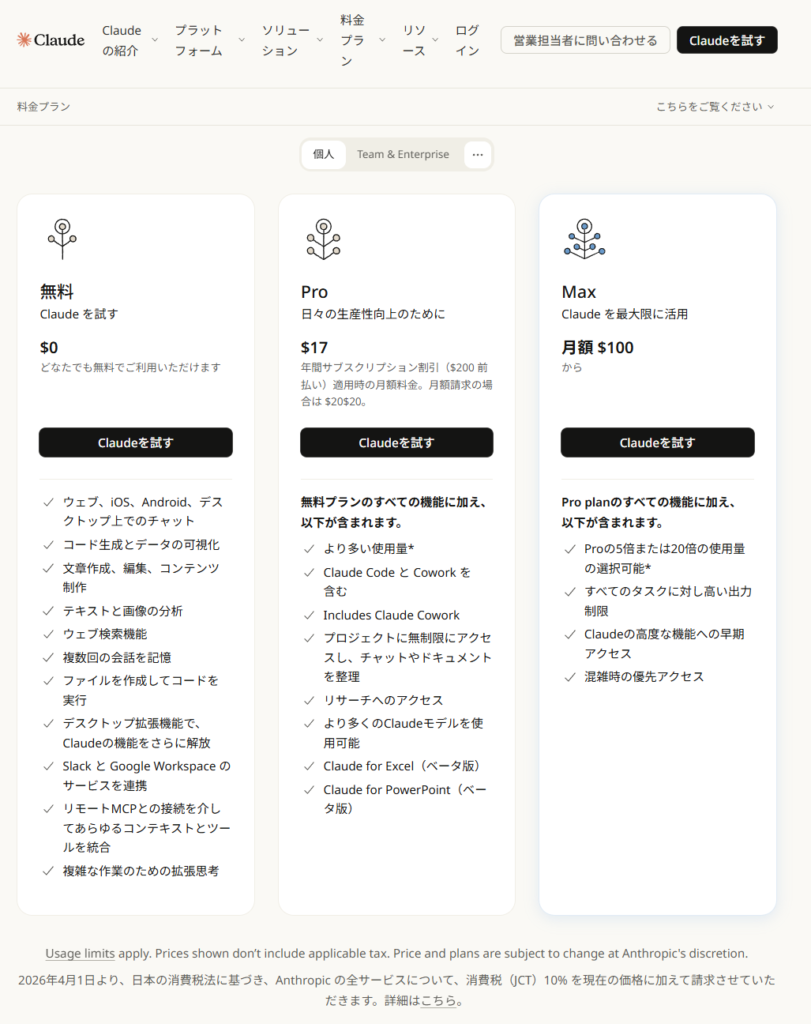
出典:Claude
ChatGPT・Geminiと何が違うの?比較表で解説
AIツール選びで迷ったら、「何を一番やりたいか」で決めるのがおすすめです。
| 項目 | 🥇 Claude | ChatGPT | Gemini |
|---|---|---|---|
| 開発元 | Anthropic | OpenAI | |
| 日本語対応 | ◎(完全対応) | ◎ | ◎ |
| 長文処理能力 | ◎(20万トークン超) | ○ | ○ |
| 文章の自然さ | ◎(読みやすい) | ○ | ○ |
| Google連携 | △ | △ | ◎(最強) |
| ファイル自律操作 | ◎(Cowork) | △(制限あり) | △(限定的) |
| 安全性・倫理性 | ◎(業界最高水準) | ○ | ○ |
| 無料プラン | あり(機能制限) | あり(機能制限) | あり |
| 基本プラン月額 | $20(約3,000円) | $20〜 | $20〜 |
| おすすめ度 | ★★★★★ | ★★★★☆ | ★★★☆☆ |
| リンク | ▶ 公式サイト | — | — |
特にClaudeは20万トークン超の長文処理能力と高い安全性・倫理性が特徴で、複数の議事録分析や自然で読みやすい文章生成において特に優れています。ブログや副業での文章作成用途ならClaudeが最もおすすめです。
初心者が陥りやすい失敗・注意点
⚠️ 注意:Claudeを使う際に気をつけること
- Claudeは「ハルシネーション(存在しない情報を事実のように話す)」が起こることがあります。重要な判断の前には必ず他の信頼できる情報源で確認してください。
- 法律・医療・税務に関わる重要な判断は、必ず専門家(弁護士・医師・税理士)に相談しましょう。
- 個人情報や会社の機密データはそのまま入力しないこと。匿名化して使うのが安全です。
2026年の最新機能「Claude Cowork」とは?
2026年01月にAnthropicが発表した「Claude Cowork(コワーク)」は、AIがあなたのPCで「作業パートナー」として自律的に動いてくれる革新的な機能です。
通常のClaude(チャット)は「相談相手」ですが、Coworkは「実際に作業してくれる同僚」。以下のような作業をあなたの代わりにこなしてくれます:
- 📂 ファイルの自動整理:指定フォルダ内のファイルをカテゴリ別に自動仕分け
- 📊 データ集計・レポート作成:CSVから月次報告書を自動生成
- 🌐 ブラウザ自動操作:Chrome上での情報収集・スクレイピング
- 📅 スケジュール実行:毎朝9時にデータ集計を自動実行
💡 Coworkを使うための条件(2026年04月時点)
・Claude DesktopアプリのPC版(ブラウザ版では使用不可)
・ProプランまたはMaxプラン以上(月額$20〜)
・対応OS:macOS 11以上(Intel/Apple Silicon両対応)、Windows x64
Coworkは通常のチャットより使用量の消費が大きく、日常的にヘビーユースする場合はMaxプランへのアップグレードを検討する必要があります。また、作業中はClaude Desktopアプリを開いたまま、PCをスリープさせない状態を保つ必要があります。
Coworkを体験したい方は、まずProプランから試してみましょう。Claude Cowork(Proプランで使用可能)で、あなたのルーティン作業を自動化できます。
Windowsの場合はWindows 11 ProでないとClaude Coworkが使えない(2026年4月現在)
私のPCは残念ながらWindows 11 Homeであるため、現在Claude Coworkが使用できません。
このような感じで起動に失敗してしまいます。
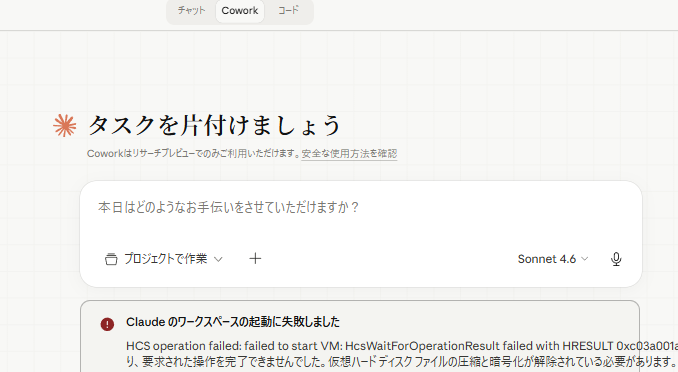
自分のパソコンのエディションを確認したところ【Windows 11 Home】で【Windows 11 Pro版】ではありませんでした。
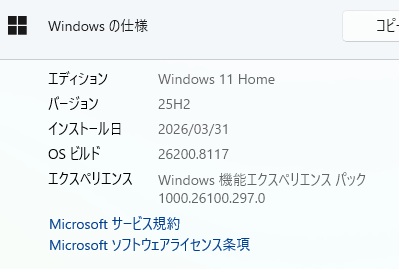
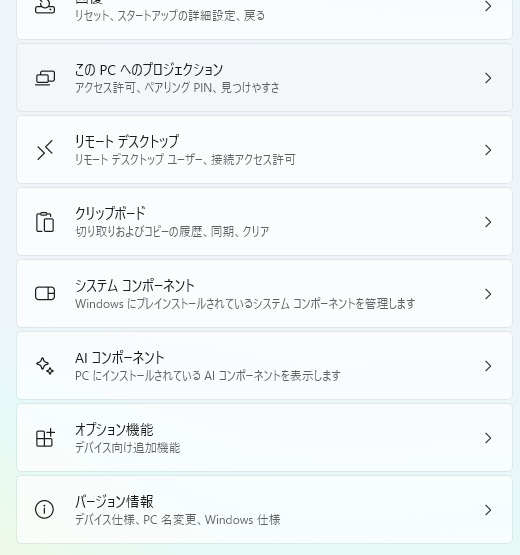
ちなみにWindowsエディションの確認方法は以下の手順で確認できます。
Windowsボタン➡【設定】アプリを選択➡下の画像が表示されたら、上から2つ目の【システム】を選択します。
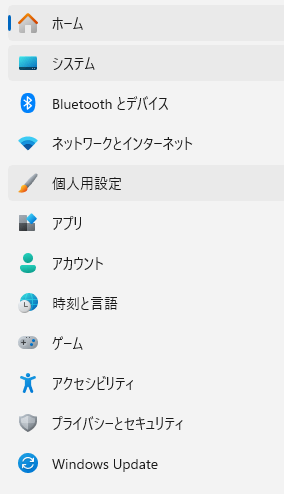
下の画像のように一番下にある【バージョン情報】を選択すると確認ができます。
残念ながら、今のところ私の環境ではClaudeの中でも一番興味があるClaude Coworkが使えませんが、今回はCoworkが使える方を対象にCoworkについても少し説明を続けます。
Coworkでファイル整理を自動化するシミュレーション
例えば、デスクトップに300個のファイルが散乱しているとします。手作業なら2〜3時間かかる整理作業も、Coworkに「種類別にフォルダ整理して」と指示するだけで約10〜15分で完了します。
| 作業内容 | 手作業の場合 | Cowork使用時 | 削減時間 |
|---|---|---|---|
| 300ファイルの整理 | 約2〜3時間 | 約10〜15分 | 約90%削減 |
| 月次レポート作成 | 約3〜4時間 | 約20〜30分 | 約85%削減 |
| 50件のメール対応下書き | 約4〜5時間 | 約30〜40分 | 約85%削減 |
※上記はあくまでシミュレーション値であり、作業内容やファイル数によって変動します。参考として活用ください。
🚨 重要な注意事項:Claude Coworkはファイルの削除も実行できます。重要なフォルダを渡す前には必ずバックアップを取っておきましょう。作業前に「一度だけ許可」を選んで様子を見るのが安全です。
Coworkと通常チャットの違いを比較
| 比較項目 | 通常チャット(Claude) | Claude Cowork |
|---|---|---|
| イメージ | 「相談相手」 | 「作業パートナー」 |
| ファイル操作 | 毎回アップロードが必要 | 指定フォルダに直接アクセス |
| 作業の流れ | 結果を見てから自分で実行 | AIが自律的に作業を実行 |
| 必要プラン | 無料〜 | Proプラン以上($20/月〜) |
| 使用量消費 | 通常 | 多め(タスクの複雑さ次第) |
まとめ:Claudeであなたの日常と仕事が劇的に変わる
最後に、本記事の内容を振り返りましょう。
- Claudeは「最も人間に近い」AIアシスタント:難しい設定は不要。自然な日本語で話しかけるだけで、質の高い文章作成や相談が可能です。
- 2026年の主流は「Sonnet 4.6」:速度と精度のバランスが完璧で、初心者がまず選ぶべきモデルです。
- 「Claude Cowork」で自動化の時代へ:ClaudeのProプラン以上なら、PC内のファイル整理やデータ集計をAIが自律的に代行してくれます。
- ChatGPT・Geminiとの使い分け:文章の自然さと長文読解、そして実務の代行能力(Cowork)を重視するならClaude一択です。
- まずは無料版からスタート:まずは公式サイトで「こんにちは」と入力するところから、AIとの共同生活を始めてみましょう。
さいごに
「AIってなんだか難しそう……」 そんな風に感じていた方も、この記事を通してClaudeがいかに身近で、頼もしいパートナーであるかを感じていただけたのではないでしょうか。
2026年、AIは「単なる検索ツール」から、Claude Coworkのように「自律して動く同僚」へと進化を遂げました。この変化の波に乗るために必要なのは、高度なプログラミングスキルではありません。「AIに何を頼もうかな?」という、ちょっとしたワクワク感だけです。
私の場合は現在はClaude Coworkが使えない環境ですが、まずはClaudeで何ができるのか色々とチャレンジしながら情報共有していけたらなと考えています。
あなたが今日、Claudeに投げかける最初の一言が、面倒な事務作業から解放され、本当にやりたかった副業や趣味に没頭できる未来への第一歩になります。
まずは1ヶ月、Claudeと一緒に新しい働き方を体験してみてください。その快適さに、きっと驚くはずですよ。

収入が増えたら、その分をいくら積み立てれば将来がどう変わるのか。「実績モード版」なら毎月の積立額を動かすだけで、何歳でFIREできるかがその場で分かります。稼ぐ力と増やす力、セットで考えていきましょう。
あなたは何歳で「働かなくてよくなる」?
今の年齢・毎月の積立額・利回りを入れるだけ。FIREできる年齢とNISAで浮く税金まで、その場で計算します。
無料でシミュレーションしてみる登録不要・完全無料/入力した数字はあなたの端末の中だけで計算されます

